

[Windows] GPU识别显卡检测工具 | GPU-Z中文版 v2.71.0


哈喽,黑域小伙伴,话说用过 RTX 50 显卡的,你知道自己显卡内部最热的地方有多烫吗?RTX 50 系列刚上市那会儿,GPU-Z 读热点温度直接显示 255°C,看着像显卡随时要上天....后来英伟达干脆把这路数据掐了,各路GPU监测工具只好把 Hot Spot 这一项从界面上删掉。
10.13更新至v2.71.0 中文版
就在最近 TechPowerUp 发布 GPU-Z v2.71.0,把这事给办了:RTX 50 系列的 Hot Spot 热点温度正式回归,新版 GPU-Z 界面设计清爽直观,操作逻辑简单明了,真正做到了一键即可一目了然。
GPU-Z 使用体验:
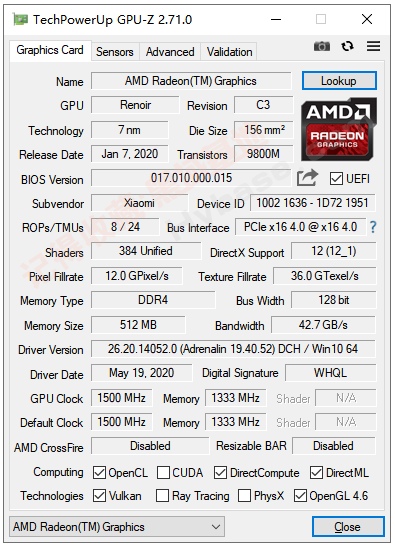
GPU‑Z可以完美适配 NVIDIA、AMD、Intel全系独显与集成显卡(核显),也可以实时滚动展示核心频率、显存频率、显卡温度、风扇转速、功耗、GPU 负载、显存占用这些便于玩家了解显卡当前负载、散热等运行状态。
1. 显存温度
现在 GPU-Z 默认显示温度最高的那颗显存,鼠标悬停上去,显卡上每一颗显存的温度都能看到。
这里有个小知识:显存是交错管理的,几颗芯片轮流干活来凑带宽,所以正常情况下大家温度应该差不多。TechPowerUp 特意提醒,这个功能就是帮你揪出散热不均的显存——如果四颗显存里有一颗明显比别的烫一截,那大概率是散热垫没压好,或者出厂贴歪了。
这种问题以前只能靠拆卡摸黑猜,现在一眼就能看出来。
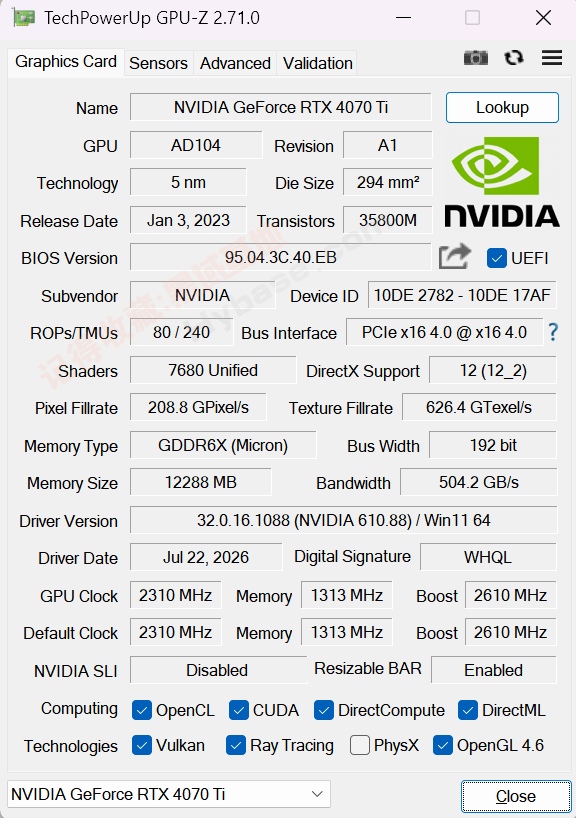
总而言之,GPU-Z 这种工具最难得的地方,就是出了问题不改名不收费不塞广告,十几年如一日地更新。这次把 RTX 50 的热点温度找回来,对 50 系用户来说是实打实的好事——显卡健不健康,终于不用靠猜了。
打开后记得先去传感器设置里把隐藏的几项打开,普通用户它是验机利器,对于硬件玩家它是调优搭档!
提取码:HyHy
- 软件分类: Windows软件
- 软件标签: 神器, 高效, 办公, 便携, 工具, 安卓, 优化, 利器
- 下载热度:已超过 ℃
- 生产日期:黑域基地至-2026-10-13
- 生产链接:https://www.hybase.com/pc/windows/978.html [ 复制] (请注明本文出处及文章链接)




你可能会喜欢这些的:
- [Windows] 还得是国际版香 | CapCut剪映国际版 v9.6.0.4097
- [Windows] 身临其境音效 | FxSound Pro无限制版 v1.2.16.0
- [Windows] 一键恢复系统不求人 | AOMEI Backupper傲梅轻松备份技术师增强版 v8.5.0
- [Windows] 替代IDM的利器 | AB Download Manager便携版 v1.11.0
- [Windows] 多合一制作系统U盘启动 | Ventoy便携版 v1.1.18
- [Windows] 轻松替代uTorrent迅雷 | qBittorrent便携版 v5.2.4.10
- [Windows] AI加持图像处理设计工具 | Adobe Photoshop正式高级版 v2026.1008
- [Windows] 阿香婆卸载工具 | Ashampoo UnInstaller便携版 v27.00.00