

[Windows] 华为电视智慧屏利器 | 华为智慧屏ADB工具便携版 v1.0


哈喽,黑域小伙伴,华为智慧屏安装第三方 APP 比较麻烦,于是吾爱的大佬开发了一款华为智慧屏 ADB 工具,使用此工具自行安装第三方应用,主要功能用于给智慧屏安装/卸载/备份/推送 应用(APK)
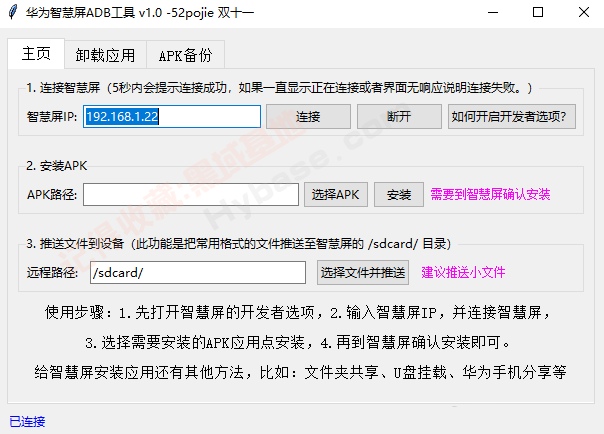
对于买了台华为智慧屏的那这款工具还是比较实用的,这个工具和其他adb工具的操作使用一样,首先需要打开电视的开发者模式,然后输入电视的IP地址进行连接就可以了。
华为智慧屏ADB工具 使用体验:
使用此工具必须满足以下三个条件:
- 1、智慧屏已开启开发者模式
- 2、智慧屏和电脑必须处于同一网络(跨网段不行)
- 3、电脑已经安装ADB(文件夹内自带,无需安装)
支持哪些智慧屏型号?
- - Vision 系列(只在华为Vision智慧屏5SE测试,其他型号未测试)
- - S 系列
- - V 系列
- MateTV理论说,只要支持ADB的智慧屏都可以使用此工具吧,部分新型号可能有额外限制,请以实际情况为准。
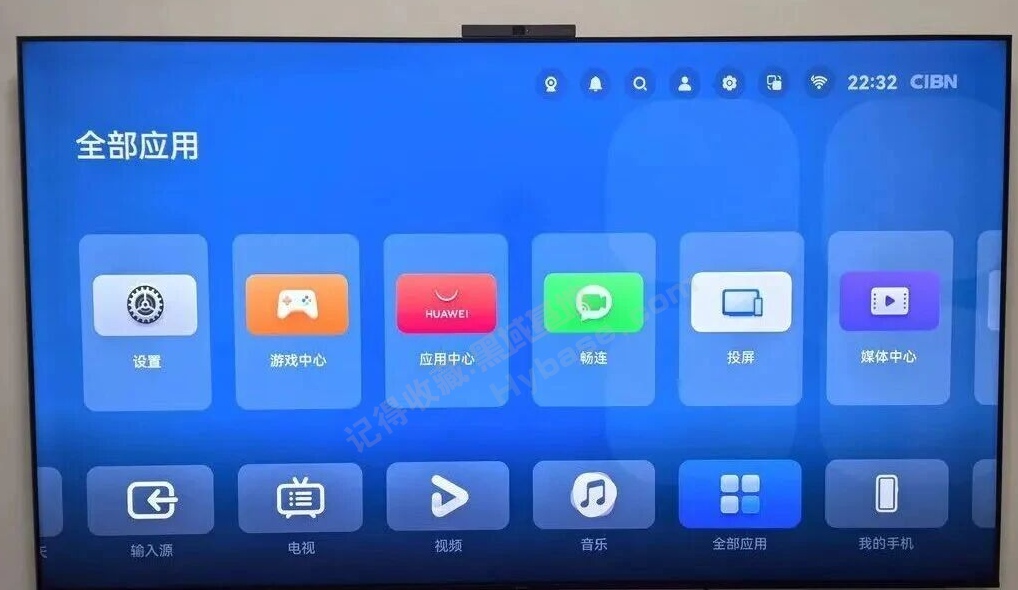
1. 开启开发者模式
开启开发者模式的方式,大家可以参考一下:打开智慧屏 → 进入「设置」→ 找到「关于」→ 连续点击「版本号」5-7次,直到提示“已进入开发者模式”。返回设置,在「系统和更新」(或「更多设置」)中找到「开发者选项」,开启「USB调试/ADB调试」。
打开开发者模式之后,在智慧屏 “设置” → “网络” 中可以查看当前连接的Wi-Fi或以太网IP地址。接着就可以在adb工具上面进行连接了,注意电脑和智慧屏需要在同一局域网里面。
2. 管理与卸载
这个adb工具比较简单,连接好之后,你可以实现安装软件,卸载系统自带软件以及备份软件三个功能。
虽然这个工具名字叫华为智慧屏adb工具,但是不仅限于华为电视使用,我测试了海信也可以,如下就是连接的海信电视:
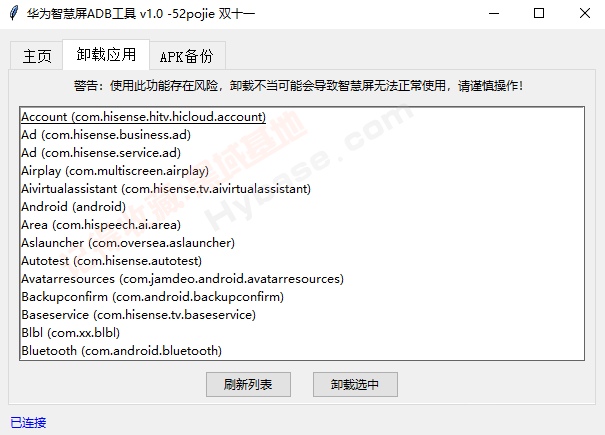
这个工具其他大部分电视应该也都是可以使用的。另外使用过程不要卸载不确定的系统应用,否则智慧屏会变砖,导致无法开机或者系统异常。
总而言之,用华为智慧屏的,如果觉得自带功能不够用,想安装第三方应用、精简系统冗余的,可以通过这个工具来粗浅的解决一下。
提取码:HyHy
- 软件分类: Windows软件
- 软件标签: 神器, 高效, 办公, 便携, 工具, 安卓, 优化, 利器
- 下载热度:已超过 ℃
- 生产日期:黑域基地至-2026-11-18
- 生产链接:https://www.hybase.com/pc/windows/705.html [ 复制] (请注明本文出处及文章链接)



你可能会喜欢这些的:
- [Windows] 电脑小白轻松上手优化清理 | Optimizer开源版 v17.0
- [Windows] 传奇般经典的本地音乐播放器 | Foobar2000汉化增强版 v2.26.2
- [Windows] PS27太猛了AI降噪ACR | Adobe Photoshop 2027 正式高级版 v2026.1113
- [Windows] 从此无需流氓驱动软件 | IObit Driver Booster高级便携版 v14.1.0.557
- [Windows] AI加持图像处理设计工具 | Adobe Photoshop 2026 正式高级版 v2026.1112
- [Windows] 全能Win10/11优化大师 | Windows Manager高级便携版 v2.4.5
- [Windows] 时隔多年重磅全新复活 | Motrix 2 Turbo便携版 v2.0.1
- [Windows] 全能视频剪切合并分割神器 | LosslessCut便携版 v3.70.1