[Windows] 干净纯粹的WinPE维护系统工具箱 | FirPE v2.1.1



哈喽,黑域小伙伴,在我们需要重装系统的时候,一般需要使用一个 PE 启动盘。但是网上的 PE 启动盘制作工具鱼龙混杂,有些还会在你装的系统中动手脚。如安装系统时就静默植入了捆绑软件,要么在重装系统后锁定浏览器主页、推送广告弹窗等...
于是带来一款我个人用得比较顺手PE工具箱-FirPE,它更纯粹简约一些,使用起来十分人性化。以U盘作为使用载体,空间更为充分,携带更为方便。同时整合各种装机必备工具,有效提高系统安装效率!
FirPE 使用体验:
FirPE支持多种U盘分区方案,同时支持BIOS(Legacy)与UEFI两种启动模式。结合一贯的“双PE分治”理念,两个PE分别适配新旧硬件环境,在确保支持主流硬件的同时,兼容以往多数旧机型。此外,WinPE分区与数据存储区采用独立分区设计,用户可安全执行数据读写与管理操作,避免系统干扰。
在使用这款工具前,一定要确保你的U盘里的数据全部已经备份,因为制作PE时会把你的U盘数据格式化。
1. 制作U盘PE
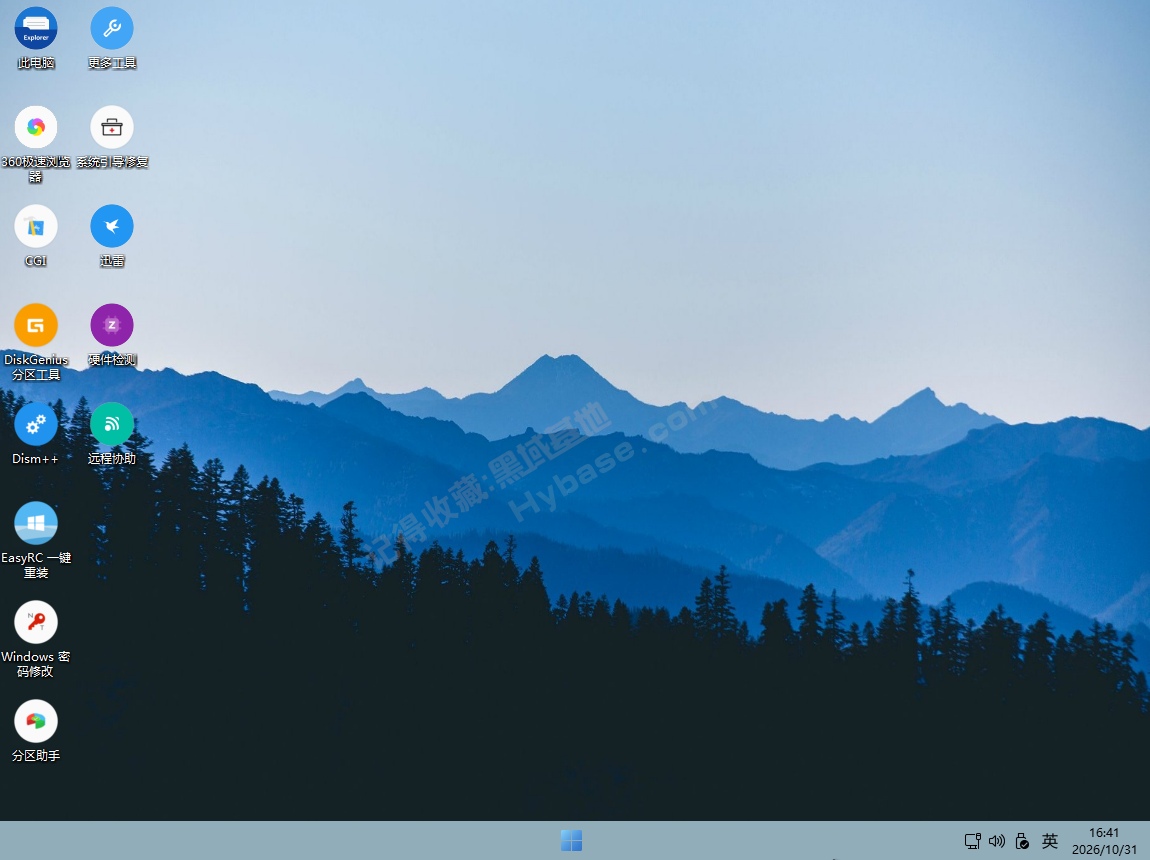
插入U盘手,再打开FirPE软件,它会自动识别你的U盘。软件可选择多种写入模式,还可以选择数据区格式和EFI区大小。最后点击【全新制作】
如果你想生成ISO,可以点【生成ISO】,我这里要制作成U盘PE,所以选择了“全新制作”,稍等片刻,软件就会把PE写入到你的U盘里。
2. 纯净无捆绑
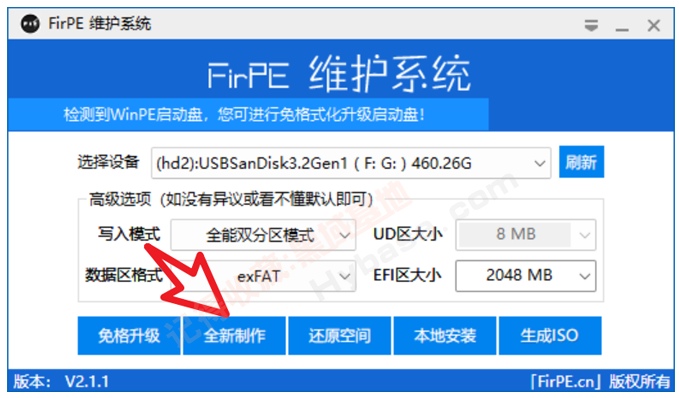
制作好的PE挺干净的,是我目前用得比较顺手的,无广告无捆绑,安装的系统干净,而且功能也比较符合我的要求。
3. 一键装机
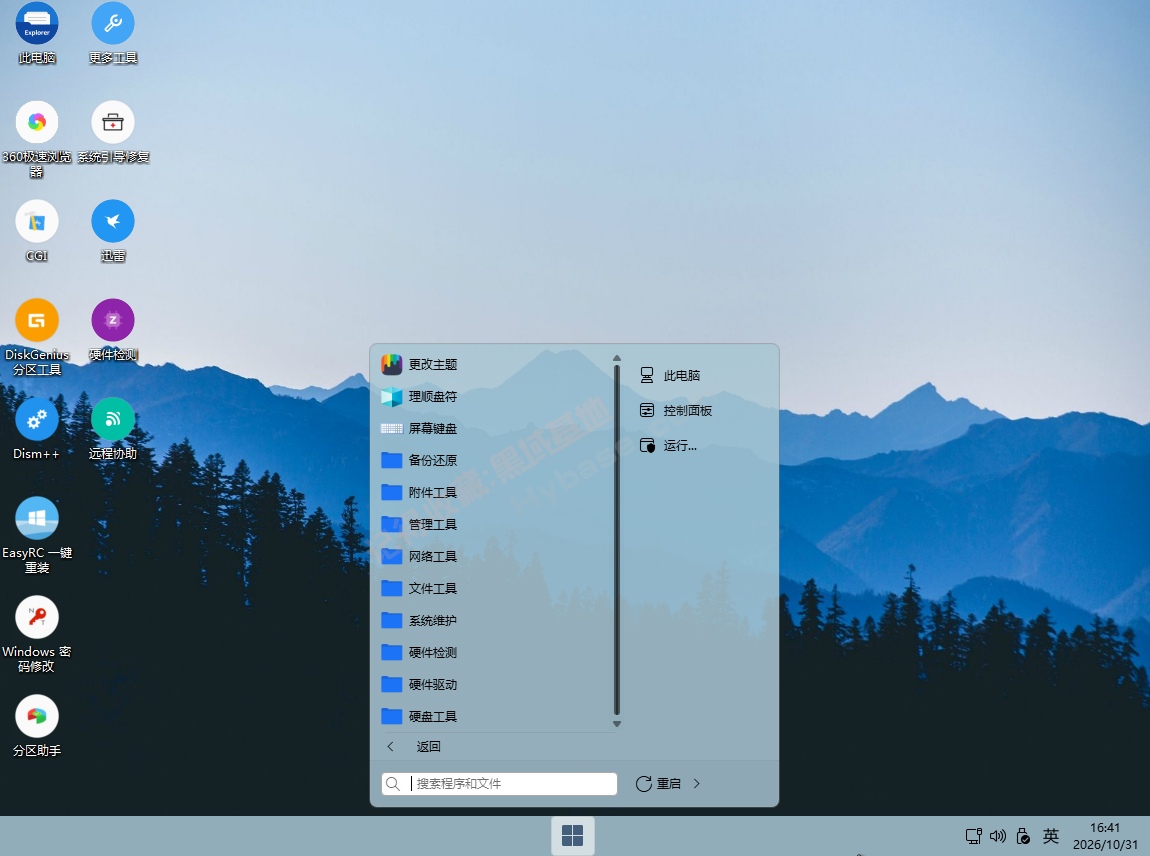
我用得最多的是系统安装、引导修复、密码修改这几项。比如下面的一键装机。
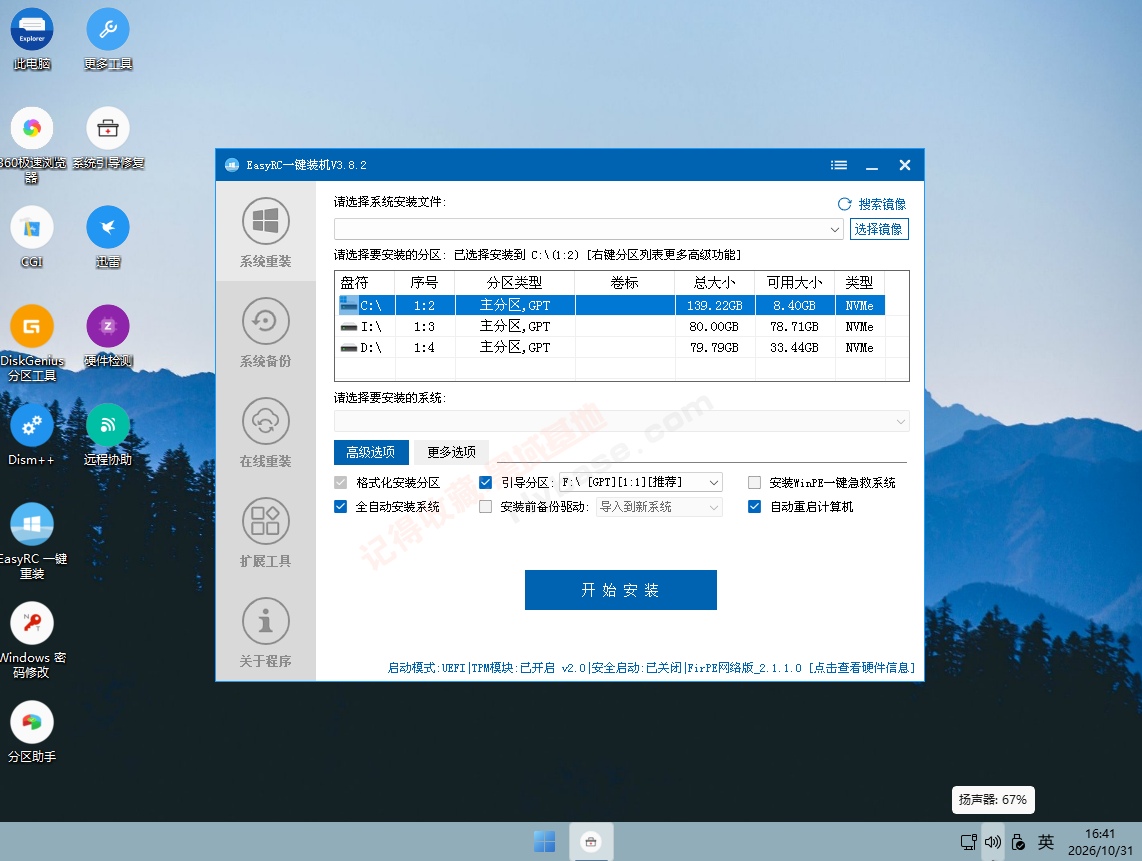
4. 引导修复
这个功能我也是比较经常使用,因为有时候启动不了,可能是引导出了问题,进了PE修复一下就好。
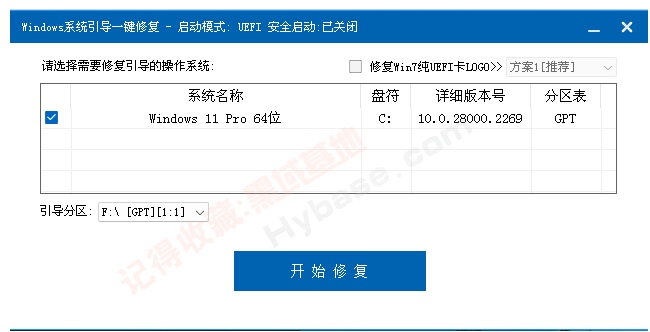
5. 密码修改
这个功能是我们办公室比较经常用的,办公室设置了输入三次错误密码后电脑就被锁定了,所以有时候擦拭键盘的时候就会不小心输密码,导致三次输入密码的机会错过了,这时候就要修改密码了。
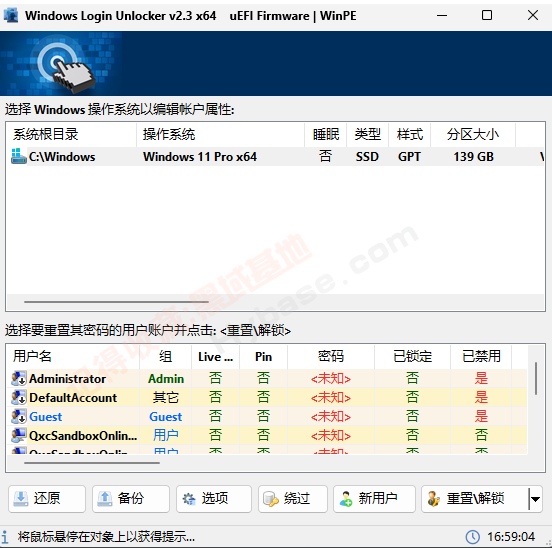
其实市面上好用的PE还是挺多的,但是有些PE带了捆绑,还带了广告啥的。而 FirPE 的存在,它不捆绑、不改主页,在里面应该有的工具都具备:分区、备份还原、修引导、改密码。就是为了证明:一款好用的工具完全可以既强大又干净纯粹。